POP接続(heteml推奨)方法
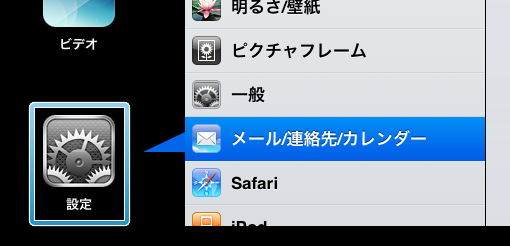
1. [ 設定 ]より[ メール/連絡先/カレンダー ]を選択してください。
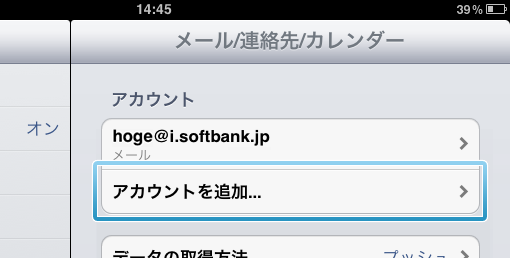
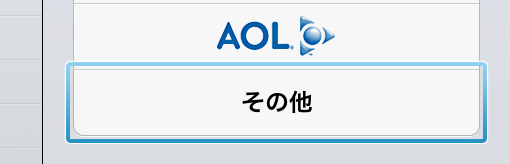
2. [ アカウントを追加 ]→[ その他 ]と進みます。
3. 情報の入力
[ メールアカウントを追加 ]を押しますと、新規アカウント入力画面になりますので、設定するメールアドレスなど、お客様がご利用になるメールアドレスに必要な情報を入力し、[ 保存 ]を押してください。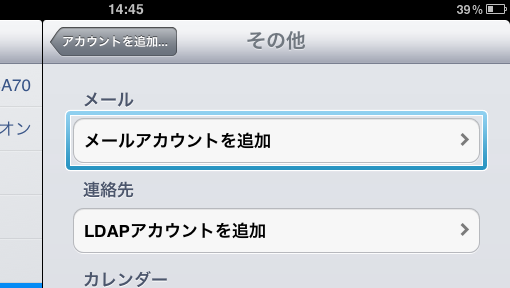
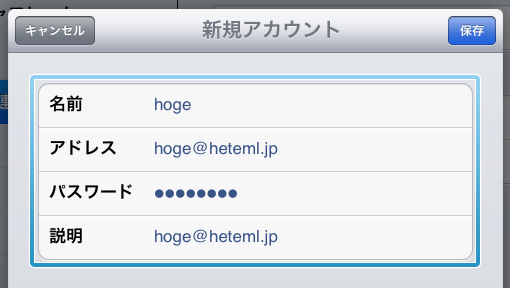
| 名前 | 任意の名前を入力してください。 |
|---|---|
| アドレス | 設定するメールアドレスを入力してください。 |
| パスワード | お客様が設定したメールパスワード |
| 説明 | 任意の文字列を入力してください。 |
4. ホスト名・ユーザ名・パスワードの入力
形式は[ POP ]をご選択ください。受信メールサーバ・送信メールサーバの欄にそれぞれホスト名・ユーザ名・パスワードをご入力ください。
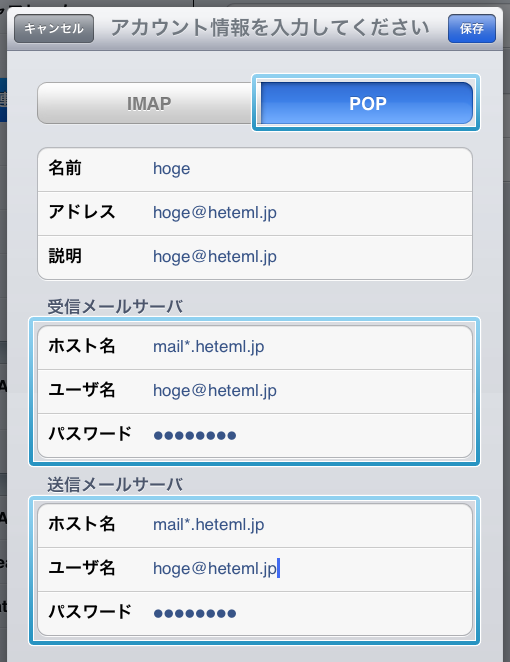
| 受信メールサーバ 送信メールサーバ ホスト名 |
コントロールパネルの「ドメイン・メール設定」→「詳細を見る」→「メールアドレス設定」→「設定変更」の画面に表示された情報を設定ください。 |
|---|---|
| ユーザ名 | ユーザ名はメールアドレスと同じです。 ※ 「@」以降も必ず入力してください。 |
| パスワード | お客様が設定されたメールパスワード |
5. 入力されましたら、[ 保存 ]を押してください。
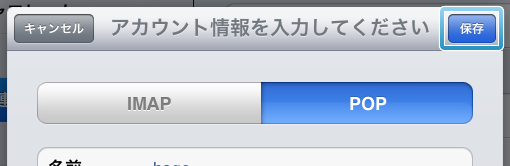
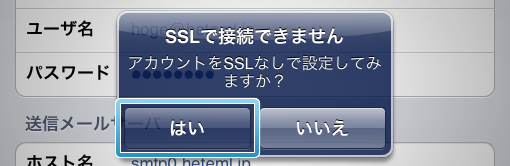
なお、ヘテムルではSSLによる接続はできませんのでご注意ください。
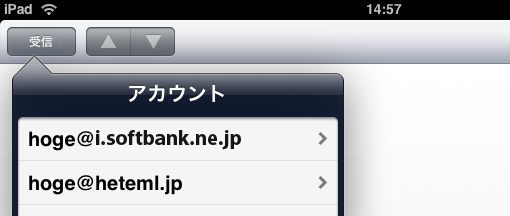
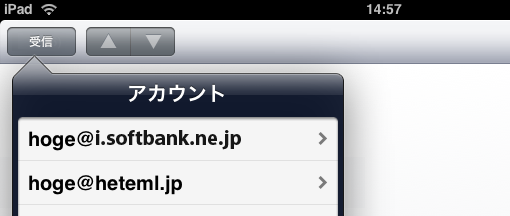
アカウントが追加されました。メール画面からメールをご確認いただけます。
IMAP接続方法
hetemlでは通常、メールの受信に POP3 接続を推奨しておりますが、
サーバ上のフォルダにメールを保存されたい場合 IMAP 接続をご利用いただく必要がございます。
IMAP 接続はメールサーバーを直接メールを見る方法です。
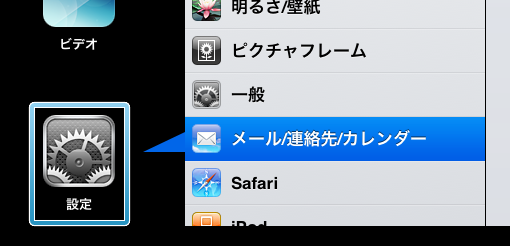
1. [ 設定 ]より[ メール/連絡先/カレンダー ]を選択してください。
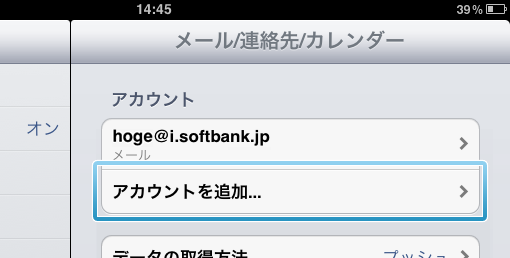
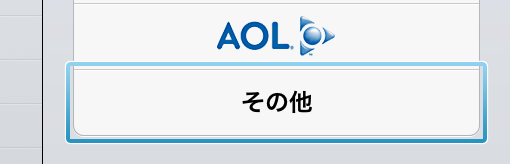
2. [ アカウントを追加 ]→[ その他 ]と進みます。
3. 情報の入力
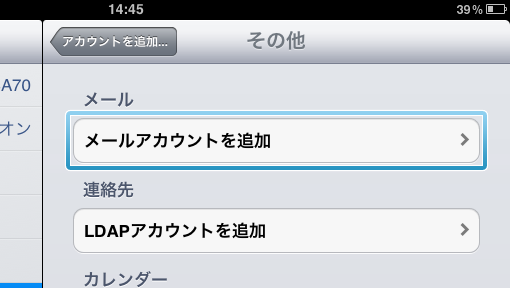
[ メールアカウントを追加 ]を押しますと、新規アカウント入力画面になりますので、設定するメールアドレスなど、お客様がご利用になるメールアドレスに必要な情報を入力し、[ 保存 ]を押してください。
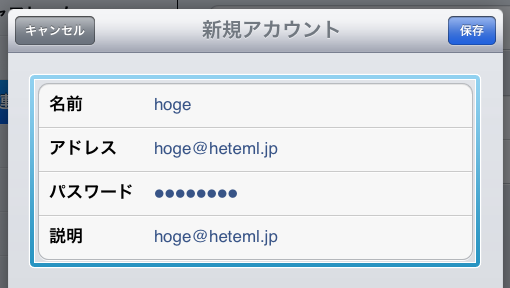
| 名前 | 任意の名前を入力してください。 |
|---|---|
| アドレス | 設定するメールアドレスを入力してください。 |
| パスワード | お客様が設定したメールパスワード |
| 説明 | 任意の文字列を入力してください。 |
4. ホスト名・ユーザ名・パスワードの入力
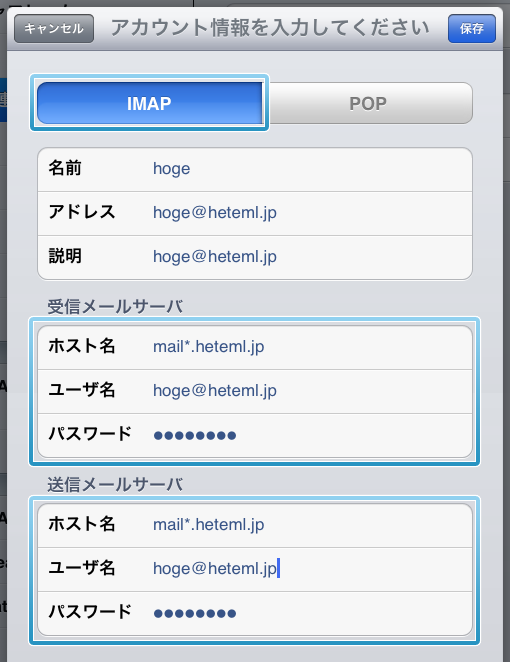
形式は[ IMAP ]をご選択ください。受信メールサーバ・送信メールサーバの欄にそれぞれホスト名・ユーザ名・パスワードをご入力ください。
| 受信メールサーバ 送信メールサーバ ホスト名 |
コントロールパネルの「ドメイン・メール設定」→「詳細を見る」→「メールアドレス設定」→「設定変更」の画面に表示された情報を設定ください。 |
|---|---|
| ユーザ名 | ユーザ名はメールアドレスと同じです。 ※ 「@」以降も必ず入力してください。 |
| パスワード | お客様が設定されたメールパスワード |
5. 入力されましたら、[ 保存 ]を押してください。
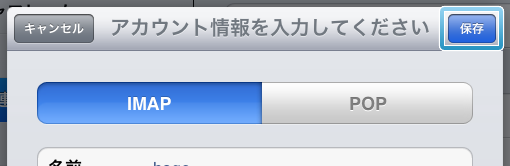
なお、ヘテムルではSSLによる接続はできませんのでご注意ください。
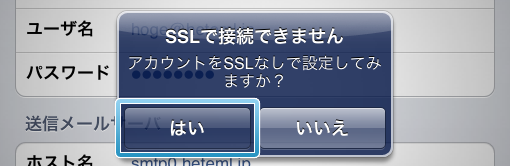
アカウントが追加されました。メール画面からメールをご確認いただけます。